
Download Secret Folder – Sicheres Tool zum Verstecken von Dateien für Windows & macOS
Übersicht
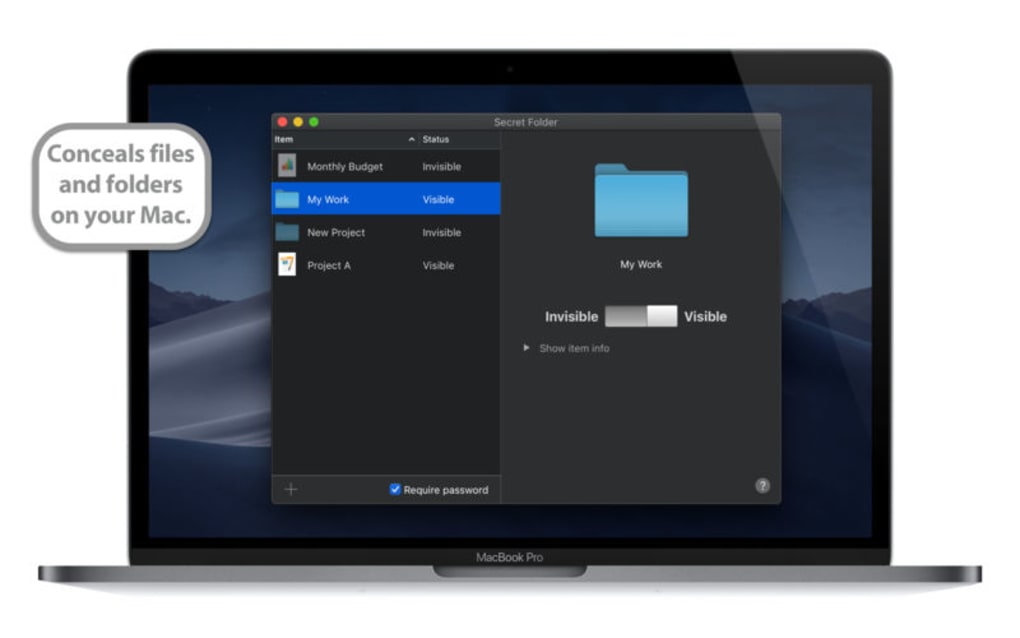
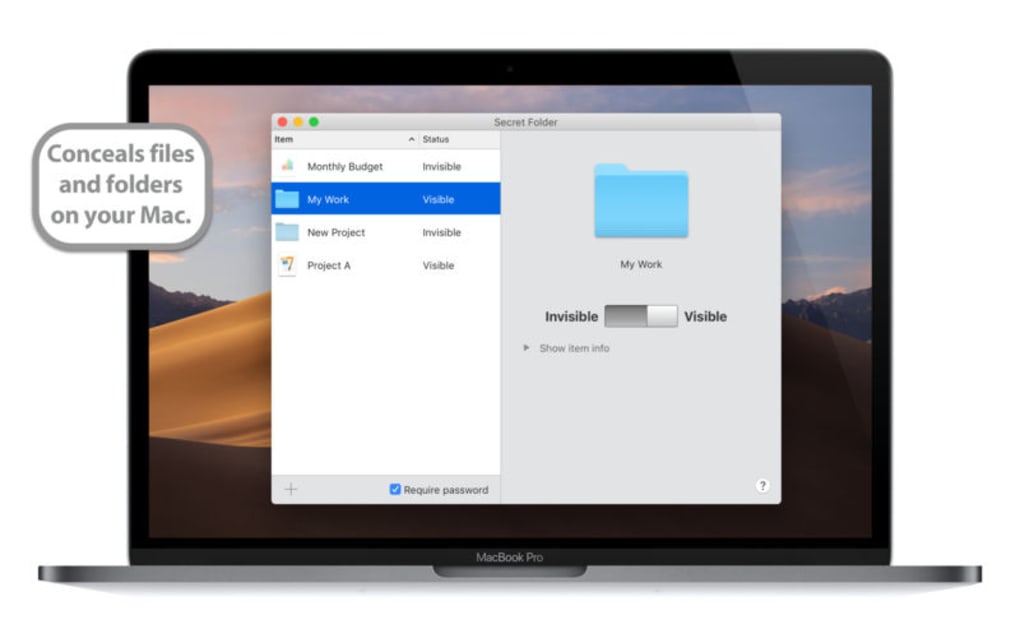
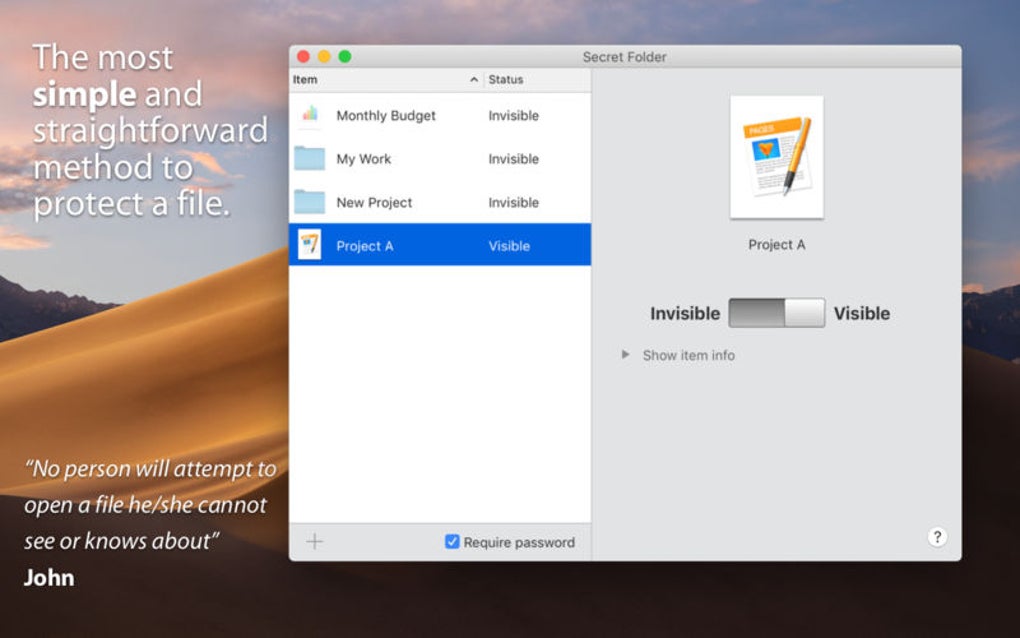
In einem Zeitalter, in dem Datenschutz mehr als ein Modewort ist, bietet Secret Folder eine unkomplizierte, schnörkellose Lösung für Nutzer, die einfach bestimmte Dateien und Verzeichnisse aus dem Blickfeld halten möchten. Ob Sie persönliche Fotos, vertrauliche Arbeitsdokumente oder andere sensible Materialien schützen – diese leichte Anwendung erstellt einen virtuellen Tresor, der ausgewählte Elemente vor Standard‑Datei‑Explorern verbirgt. Die Benutzeroberfläche ist bewusst minimalistisch: Sie wählen einen Ordner, schalten dessen versteckten Status um, und die App erledigt den Rest.
Es wird keine Verschlüsselung durchgeführt, sodass der Fokus auf Verschleierung statt kryptografischer Sicherheit liegt – ideal für den täglichen Datenschutzbedarf ohne die Leistungsbelastung einer Vollplatten‑Verschlüsselung. Secret Folder läuft sowohl unter Windows als auch unter macOS und ist damit ein vielseitiger Begleiter für plattformübergreifende Nutzer. Die kostenlose Version bietet die Kern‑Versteck‑Funktionalität, während ein Premium‑Upgrade Passwortschutz und Auto‑Hide‑Funktionen für Power‑User freischaltet.
Durch die nahtlose Integration in den nativen Dateimanager des Betriebssystems stellt Secret Folder sicher, dass versteckte Elemente beim regulären Durchsuchen unsichtbar bleiben, aber jederzeit über die App zugänglich sind, wenn Sie sie benötigen.
Hauptfunktionen
- Einfaches Verstecken/Anzeigen Umschalten: Ein‑Klick‑Operation zum Verstecken oder Anzeigen ausgewählter Ordner.
- Plattformübergreifende Unterstützung: Voll kompatibel mit Windows 10/11 und macOS Catalina und später.
- Passwortgeschützter Zugriff (Premium): Fügen Sie eine PIN oder ein Passwort hinzu, um das unbefugte Öffnen des geheimen Tresors zu verhindern.
- Auto‑Hide‑Planer (Premium): Legen Sie zeitbasierte Regeln fest, sodass Ordner zu bestimmten Stunden automatisch versteckt werden.
- Leichtgewichtiger Fußabdruck: Verbraucht weniger als 15 MB RAM und vernachlässigbare CPU‑Zyklen.
- Drag‑and‑Drop‑Oberfläche: Intuitive UI ermöglicht das Verschieben von Dateien in den geheimen Bereich per einfachem Drag‑Vorgang.
- Sicherer Update‑Mechanismus: Automatische, signierte Updates halten die Software aktuell, ohne die Sicherheit zu gefährden.
- Keine Verschlüsselungs‑Belastung: Fokus auf Verschleierung, vermeidet die Latenz schwerer Verschlüsselungs‑Algorithmen.
Installation, Einrichtung & Kompatibilität
Schritt‑für‑Schritt Installationsanleitung
1. Installer herunterladen: Besuchen Sie die offizielle Secret Folder‑Website und klicken Sie auf die Schaltfläche „Download for Windows“ oder „Download for macOS“. Der Installer ist digital signiert, was einen sicheren Download gewährleistet.
2.
Installer ausführen: Unter Windows doppelklicken Sie die .exe-Datei; unter macOS öffnen Sie die .dmg und ziehen die App in Ihren Applications‑Ordner.
3. Berechtigungen erteilen: Der erste Start fordert Sie auf, den Zugriff auf das Dateisystem zu erlauben. Akzeptieren Sie die Anfrage, damit die App Ordnerattribute ändern kann.
4.
Erstkonfiguration: Ein kurzer Assistent fragt Sie, einen Standard‑geheimen Ordnerort zu erstellen. Sie können den vorgeschlagenen Pfad beibehalten oder ein benutzerdefiniertes Verzeichnis wählen.
5. Abschließen & Starten: Nach der Installation fügt die App ein Tray‑/Icon‑Shortcut für den schnellen Zugriff hinzu.
Klicken Sie darauf, um das Haupt‑Dashboard zu öffnen.
Wie man Dateien versteckt
Sobald die Anwendung läuft, klicken Sie die Schaltfläche „Add Folder“, navigieren Sie zu dem Verzeichnis, das Sie verbergen möchten, und drücken Sie „Hide“. Der Ordner verschwindet sofort aus dem Datei‑Explorer bzw. Finder. Um versteckte Elemente zu sehen, öffnen Sie Secret Folder, wählen das verborgene Verzeichnis und klicken „Show“. Wenn Sie die Premium‑Version besitzen, werden Sie vor dem Sichtbarmachen nach Ihrem Passwort gefragt.
Systemanforderungen
- Windows 10, Windows 11 (64‑Bit)
- macOS Catalina (10.15) oder später (64‑Bit)
- Mindestens 2 GB RAM, 50 MB freier Festplattenspeicher für die Installation
- Internetverbindung für Updates und Lizenz‑Verifizierung (Premium) erforderlich
Die App ist mit nativen APIs gebaut, sodass Sie keine Kompatibilitätsprobleme mit Drittanbieter‑Dateimanagern oder Cloud‑Synchronisations‑Diensten erwarten müssen. Allerdings werden versteckte Ordner nicht von Windows Search oder Spotlight indexiert, was bewusst geschieht, um die Privatsphäre zu wahren.
Vor- und Nachteile, FAQ & Fazit
Vor- und Nachteile
- Vorteile:
- Schnelles Verstecken mit einem Klick ohne Leistungsabstriche.
- Plattformübergreifende Unterstützung für Windows und macOS.
- Leichter Installer und geringer Speicherverbrauch.
- Premium‑Funktionen bieten Passwortschutz und Zeitplanung.
- Sichere, signierte Updates halten die App aktuell.
- Nachteile:
- Bietet keine Verschlüsselung; versteckte Dateien sind für fortgeschrittene Nutzer weiterhin zugänglich.
- Die kostenlose Version enthält keinen Passwortschutz.
- Auto‑Hide‑Planer ist nur in der kostenpflichtigen Variante verfügbar.
- Versteckte Elemente sind nicht über System‑Suchtools auffindbar.
Häufig gestellte Fragen (FAQ)
Kann Secret Folder Dateien auf externen Laufwerken verstecken?
Ja. Solange das externe Laufwerk eingebunden und zugänglich ist, können Sie dessen Ordner zu Secret Folder hinzufügen und sie mit demselben Verfahren wie bei internen Laufwerken verstecken.
Ist der versteckte Status nach einem Systemneustart dauerhaft?
Absolut. Secret Folder speichert das versteckte Attribut in den Dateisystem‑Metadaten, sodass die Verbergung über Neustarts und Benutzeranmeldungen hinweg erhalten bleibt.
Werden andere Nutzer desselben Computers die versteckten Ordner sehen?
Wenn sie keinen Zugriff auf Secret Folder haben, bleiben die Ordner in Standard‑Explorern unsichtbar. Ein Administrator kann sie jedoch weiterhin einsehen, weshalb das Passwort‑Feature der Premium‑Version für Mehrbenutzer‑Rechner empfohlen wird.
Stört Secret Folder Cloud‑Synchronisations‑Dienste wie Dropbox oder Google Drive?
Die App ändert nur das versteckte Attribut des Ordners; die meisten Cloud‑Dienste respektieren dieses Flag und synchronisieren versteckte Elemente nicht, sofern Sie dies nicht explizit in den Einstellungen aktivieren.
Wie kann ich einen versteckten Ordner wieder normal sichtbar machen?
Öffnen Sie Secret Folder, wählen Sie das verborgene Verzeichnis und klicken Sie die Schaltfläche „Show“. In der Premium‑Version werden Sie vor dem Sichtbarmachen nach Ihrem Passwort gefragt.
Fazit & Handlungsaufruf
Secret Folder bietet ein ausgewogenes Verhältnis zwischen Einfachheit und Funktionalität und liefert eine schnelle, zuverlässige Methode, persönliche oder arbeitsbezogene Dateien vor dem beiläufigen Blick zu schützen. Obwohl es keine Vollverschlüsselungs‑Tools ersetzt, macht das leichte Design es perfekt für Nutzer, die schnellen Datenschutz ohne Einbußen bei der Systemleistung benötigen. Die kostenlose Version reicht für grundlegendes Verstecken aus, und das preisgünstige Premium‑Upgrade fügt wesentliche Sicherheits‑Schichten wie Passwortschutz und Zeitplanung hinzu. Wenn Sie nach einer unkomplizierten Methode suchen, Dateien unter Windows oder macOS zu verbergen, probieren Sie Secret Folder noch heute aus – laden Sie den Installer herunter, verstecken Sie einen Ordner und erleben Sie sofort einen saubereren, privateren Arbeitsplatz.







